和小猫绑定
左键同时切换奔跑动画和 Keep Awake,所以菜单栏里看到的状态就是实际状态。
Mac 菜单栏小伙伴
一只住在菜单栏里的小猫。现在它还能帮 Mac 保持清醒,让下载、演示、构建、 渲染和其他长时间任务不要悄悄中断。
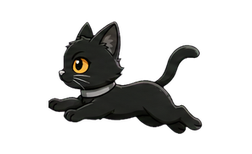
新版 RunningCat
小猫奔跑时,Keep Awake 正在工作;小猫休息时,Keep Awake 已释放。左键、 右键菜单和设置页都使用同一套状态。
左键同时切换奔跑动画和 Keep Awake,所以菜单栏里看到的状态就是实际状态。
支持 15 分钟、30 分钟、1 小时、2 小时,也可以直到手动关闭。
可以只防止 Mac 睡眠,也可以在桌面演示时让屏幕保持点亮。
为了让人放心
RunningCat 不让用户猜一个隐藏开关有没有生效。菜单栏 hover、右键菜单顶部、 设置页顶部都会显示当前状态和剩余时间。
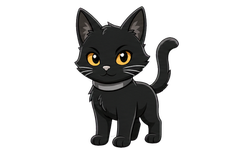
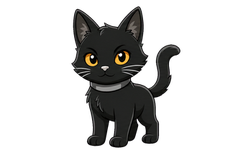
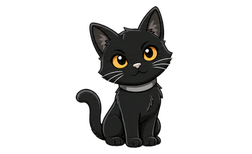
Momo 来了
适合的场景
下载和后台任务:开启后可防止普通无操作导致的系统睡眠。
桌面演示:需要屏幕常亮时,打开“保持屏幕点亮”。
合上笔记本:RunningCat 不会单独绕过 macOS 的合盖睡眠机制。
FAQ
RunningCat 不会修改 macOS 的 Lock Screen 设置。它只会在 Keep Awake 开启期间, 临时请求 macOS 保持清醒。最终表现取决于两个时长:RunningCat 的保持清醒时长, 以及系统里的无操作熄屏时长。
Mac 保持清醒,但屏幕仍可按系统设置熄灭。
Mac 保持清醒,屏幕也会在 RunningCat 时长内保持点亮。
密码要求、手动锁屏、手动关闭显示器、合上笔记本盖子仍由 macOS 管理。 RunningCat 不会绕过这些安全或硬件规则。
Mac App Store 免费下载
支持 macOS 12.0 或更新版本。无账号、无分析、无内购。
